Prima ta comandă în 15 minute
Îți creezi contul, adaugi un restaurant și un meniu de test, apoi comanzi de pe propriul tău site de comenzi și urmărești comanda din bucătărie. Exact ce ar vedea clienții și angajații tăi.
1. Creează-ți contul
- Deschide app.novoeats.ro și creează-ți un cont, cu email și parolă sau direct cu un cont social (de ex. cel de Google), dacă îți e mai simplu. Pentru cont poți folosi emailul tău real.
-
Urmează pagina „Creează-ți organizația”. Organizația este
afacerea ta; sub ea vei avea unul sau mai multe restaurante.
- Denumire organizație: de obicei firma ta, de ex. Grupul Meu de Restaurante SRL.
- Identificator (slug): un nume scurt, cu litere mici și cratime, de ex. grupul-meu. E un identificator unic al organizației, pentru referințe rapide; clienții tăi nu îl văd. Adresa site-ului de comenzi o alegi separat, la pasul 2.
După asta ajungi în panoul de administrare. Meniul lui (în stânga sau sus, în funcție de ecran) are secțiunile folosite mai jos: Restaurante, Meniu, Program, Comenzi și altele.
2. Adaugă un restaurant
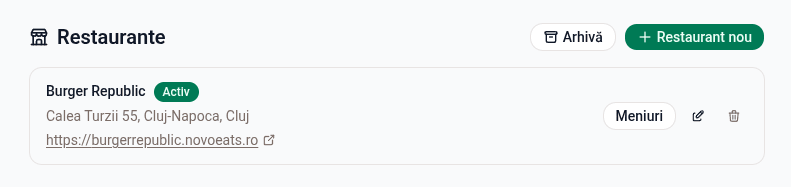
Deschide Restaurante și creează un restaurant nou.
- Denumire: numele pe care îl văd clienții.
- Adresă magazin online: devine adresa site-ului de comenzi. Dacă scrii burger-test, site-ul va fi burger-test.novoeats.ro.
- Adresa (stradă, localitate, județ, țară): pot fi inventate.
- Taxă livrare, Comandă minimă, Timp de preparare, Rază de livrare: opționale, dar merită completate ca să vezi cum apar la client.
- Logo, imagine copertă, Culoare principală, Descriere scurtă: personalizează aspectul site-ului tău.
Program: dacă nu setezi niciun program, restaurantul primește comenzi non-stop, ceea ce e comod pentru test. Dacă îl setezi din pagina Program, comenzile se pot plasa doar în intervalele alese.
Nu-ți face griji dacă nu știi încă tot ce să completezi. Poți modifica oricând majoritatea câmpurilor, cu butonul de editare de lângă restaurant. Completează acum doar câmpurile obligatorii (cele cu *) și revino mai târziu pentru restul.
3. Construiește meniul
- Deschide Meniu și alege restaurantul (sau apasă Meniuri lângă restaurant, în pagina Restaurante).
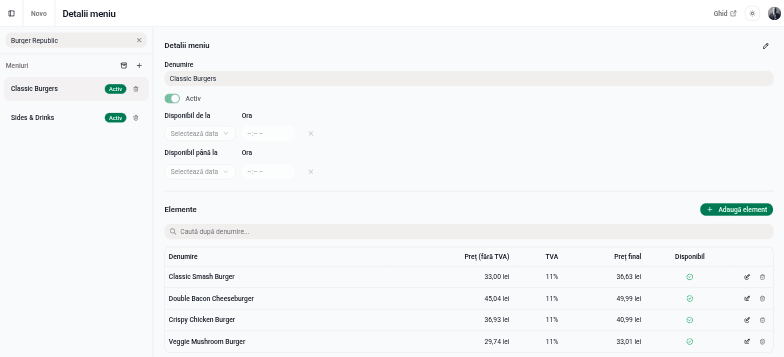
- Apasă + de lângă Meniuri și dă-i meniului un nume, de ex. Burgeri. Poți avea mai multe meniuri, de ex. unul pentru mâncare și unul pentru băuturi.
-
Deschide meniul și adaugă produse cu Adaugă element:
- Denumire: de ex. Pizza Margherita.
- Preț (fără TVA) și Cotă TVA, scrisă ca număr zecimal (de ex. 0.11 pentru 11%). Aplicația îți arată imediat prețul final, cu TVA.
- Imagine: o poză face mare diferență pe site.
- Disponibil: debifează un produs epuizat, fără să-l ștergi. Opțional, îl poți limita la un interval orar.
Adaugă 3–5 produse, suficient ca meniul să arate real.
4. Deschide site-ul de comenzi
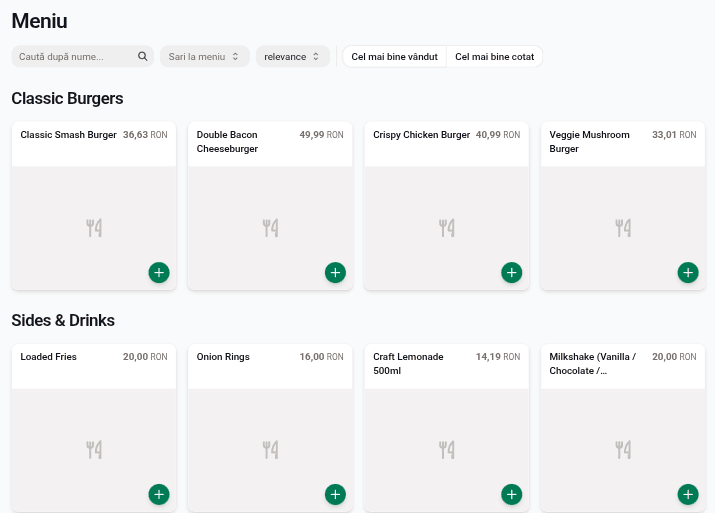
În Restaurante, sub fiecare restaurant apare adresa site-ului lui, de ex. https://burger-test.novoeats.ro. Deschide-o într-un tab nou sau, și mai bine, pe telefon, ca să vezi ce văd clienții tăi.
5. Plasează o comandă de test
- Pe site-ul de comenzi, adaugă câteva produse în coș.
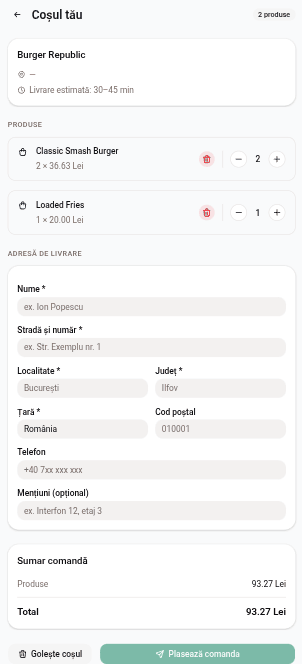
- Deschide coșul și completează datele de livrare cu date fictive: nume inventat, adresă inventată, telefon inventat.
- Apasă Plasează comanda. Pagina comenzii îți arată starea ei în timp real.
Plata este la livrare, cash sau card prin POS. Plățile online nu sunt încă active în versiunea de test.
6. Gestionează comanda
Deschide Comenzi în panou. Comanda nouă apare automat, în câteva secunde. Apoi mut-o prin etape:
- Confirmă: comanda intră în preparare.
- Livrare (în detaliile comenzii: Trimite în livrare): a plecat spre client.
- Marchează livrat: comanda e încheiată.
Ține deschisă și pagina comenzii de pe site-ul clientului: vei vedea cum se schimbă starea la fiecare pas. Poți și refuza o comandă (Refuză) sau marca o livrare ca eșuată.
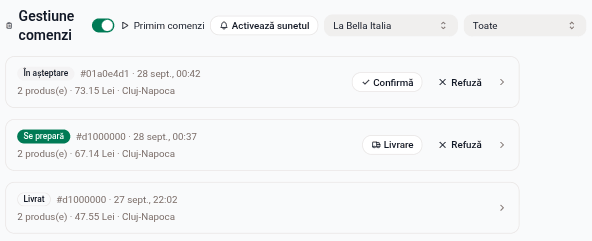
Tot aici, comutatorul Primim comenzi îți permite să oprești temporar comenzile noi, de exemplu când bucătăria e plină.
Pentru bucătărie: apasă Activează sunetul în pagina de comenzi, ca să auzi fiecare comandă nouă. Cât timp pagina e deschisă, ecranul tabletei nu se stinge.
Ce mai poți încerca
- Promovare: cod QR pentru masă sau fluturași, link pentru bio-ul de Instagram/TikTok, link pentru WhatsApp și text gata de postat.
- Încasări: numărul comenzilor livrate și totalurile pe o zi.
- Decontări: calculul lunar al comisionului, cu lista comenzilor incluse. Se generează doar pentru luni încheiate, așa că în test s-ar putea să nu vezi încă nimic.
- Mai multe restaurante sub aceeași organizație, fiecare cu site-ul lui.
Ce te-a încurcat?
Ne ajută enorm să aflăm unde te-ai blocat sau ce ți-a lipsit. Scrie-ne prin formularul de pe pagina principală sau la [email protected]. Dacă vrei, venim la tine și îți configurăm restaurantul cu meniul real.
Ultima actualizare: 28 septembrie 2026